
LANU · PM156T
Handleiding Flex 15.6" Touch
Met de LANU Flex 15.6" Touch heb je overal een tweede scherm bij de hand. Breid je werkplek uit, bedien het scherm met je vingers of sluit je spelcomputer aan op een groter scherm. Eén kabel is vaak al genoeg.

01In de doos en specificaties
In de doos
- 1× Flex 15.6" Touch monitor
- 1× Klaphoes (ook standaard)
- 1× USB-stroomadapter
- 1× Mini-HDMI naar HDMI kabel
- 1× USB-A naar USB-C kabel
- 1× USB-C naar USB-C kabel
Specificaties
| Model | PM156T |
|---|---|
| Schermgrootte | 15,6 inch |
| Resolutie | 1920 × 1080 (Full HD) |
| Schermtype | IPS |
| Touchscreen | Ja |
| Verversingssnelheid | 60 Hz |
| Reactietijd | 5 ms |
| Contrast | 1000:1 |
| Kijkhoek | 178° |
| Aansluitingen | 2× USB-C, mini-HDMI, 3,5 mm |
| Ingebouwde speakers | Ja |
| Gewicht | 700 gram |
| Energielabel | A |
| Garantie | 2 jaar |
02Je monitor
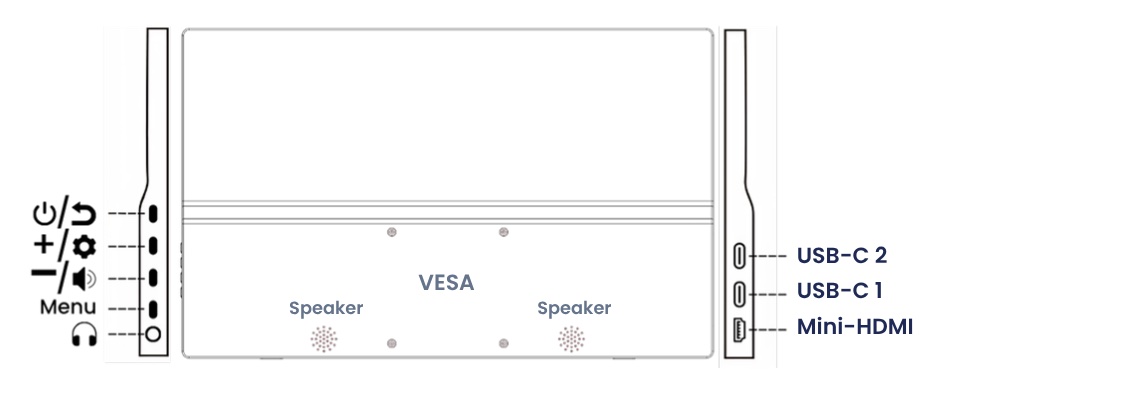
Aansluitingen
| USB-C 1 | Beeld + stroom + touch (1 kabel) |
| USB-C 2 | Stroom (+ touch bij methode B) |
| Mini-HDMI | Beeld via HDMI |
| 3,5 mm | Koptelefoon |
Knoppen
| Knop | Kort drukken | Lang drukken |
|---|---|---|
| Power / Terug | Stap terug of menu sluiten | Aan / uit |
| + | Helderheid | – |
| – | Volume | – |
| Menu | Menu openen | – |
Snel aanpassen. Helderheid: druk op +, stel in met + en –. Volume: druk op –, stel in met + en –.
In het menu. + / –: omhoog, omlaag of waarde aanpassen. Menu: kiezen of bevestigen. Power / Terug: stap terug of sluiten.
03Monitor aansluiten
Kies de manier die bij je apparaat past.
AEén kabel (USB-C)AANBEVOLEN
Laptops, MacBooks, tablets en smartphones met een USB-C-poort die beeld ondersteunt.

- Steek de USB-C naar USB-C kabel in USB-C 1 van de monitor.
- Steek het andere uiteinde in de USB-C-poort van je apparaat.
- Klaar: beeld, touch en stroom via één kabel.
Smartphone: alleen beeld, touch werkt niet.
BTwee kabels (HDMI + USB)
Pc's, oudere laptops en spelcomputers.
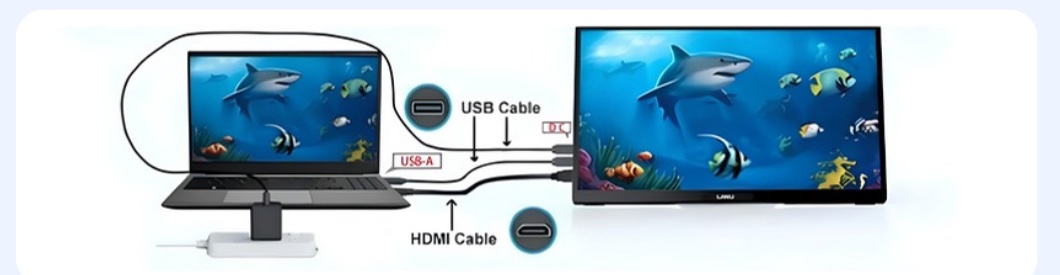
- Mini-HDMI in de monitor, HDMI in je apparaat → beeld
- USB-C in USB-C 2, USB-A in je computer → touch + stroom
Wil je touch gebruiken? Steek de USB-kabel in je computer, niet in de adapter. Via de adapter krijgt de monitor alleen stroom.
Extra stroom nodig? Valt het scherm uit of reageert touch slecht? Sluit de USB-stroomadapter of een powerbank aan op de vrije USB-C-poort.
04Monitor instellen
Windows
- Sluit de monitor aan en wacht tot je beeld hebt.
- Ga naar Instellingen › Systeem › Beeldscherm.
- Kies Uitbreiden (extra werkruimte, aanbevolen) of Dupliceren (overal hetzelfde beeld).
- Staat de monitor rechtop? Kies bij Beeldschermstand voor Staand.
Met Windows-toets + P wissel je snel tussen uitbreiden en dupliceren.
Mac
- Ga naar Systeeminstellingen › Beeldschermen.
- Kies de LANU-monitor en stel bij Gebruik als in: uitgebreid beeldscherm of synchroniseren.
- Draaien? Kies bij Rotatie voor 90°.
macOS is niet gemaakt voor touchscreens. Op een Mac werkt touch daarom beperkt. Als extra beeldscherm werkt de monitor wel volledig.
Het menu op de monitor
Druk op Menu om het menu te openen. Hier vind je alle overige instellingen, zoals de taal. Blader met + en –, kies met Menu en ga terug met Power / Terug.
05Problemen oplossen
Geen beeld of "No Signal"
Zit de kabel in USB-C 1? Ondersteunt je USB-C-poort geen beeld? Gebruik methode B (HDMI). Probeer een andere poort op je apparaat.
Touch werkt niet
Methode B: zit de USB-kabel in je computer (niet in de adapter)? Methode A: is de USB-C-poort van je apparaat USB 3.1 of hoger? Smartphone: touch wordt niet ondersteund.
Geen geluid
Kies de LANU-monitor als geluidsapparaat op je computer en zet het volume hoger met de – knop.
Monitor verschijnt niet in Windows
Klik bij Instellingen › Systeem › Beeldscherm op Detecteren. Helpt dat niet? Herstart je computer of probeer een andere kabel.
Scherm flikkert, valt uit of start opnieuw op
De monitor krijgt te weinig stroom. Sluit de USB-stroomadapter aan op de vrije USB-C-poort, of zet de helderheid lager.
Touch reageert op het verkeerde scherm (Windows)
Ga naar Configuratiescherm › Tablet PC-instellingen › Instellen en tik op de LANU-monitor wanneer daarom wordt gevraagd.
06Veiligheid en service
- Gebruik de meegeleverde kabels en adapter, of vervangers met dezelfde specificaties.
- Houd de monitor uit de buurt van water, vocht, direct zonlicht en hitte.
- Zet de monitor op een stabiele, vlakke ondergrond.
- Open de behuizing niet. Laat reparaties over aan een vakman.
- Laat geen vloeistoffen of voorwerpen in de poorten komen.
- Leg kabels zo neer dat niemand erover kan struikelen.
- Neem regelmatig pauze om vermoeide ogen te voorkomen.
- Laat een stilstaand beeld niet urenlang staan; gebruik een screensaver.
Service en garantie. Op deze monitor zit 2 jaar garantie. Vragen of hulp nodig? Mail naar info@lanumonitor.com.
Schoonmaken. Koppel de monitor los en gebruik een droge, zachte doek. Geen schoonmaakmiddelen of oplosmiddelen.
Opslag en transport. Bewaar de monitor droog en stofvrij, het liefst in de klaphoes of de originele doos.
Kinderen. Niet geschikt voor kinderen onder 3 jaar: kleine onderdelen en plastic verpakking (verstikkingsgevaar). Houd kabels buiten bereik van kinderen.
Milieu en CE. Niet bij het huisvuil: lever de monitor in bij een inzamelpunt voor elektronica (WEEE). De verpakking is recyclebaar. Voldoet aan de Europese richtlijnen (CE).